



Как объединить дубли в amoCRM: вручную и автоматически
Пошагово для контактов, компаний и сделок: где в amoCRM поиск дублей, как найти повторы через Excel, что сохраняется при склейке, как её отменить и как объединять дубли без ручной работы.
Дубли появляются почти в каждой amoCRM: клиент оставил заявку с сайта, потом написал в мессенджер, а менеджер завёл его ещё раз вручную. В итоге у одного человека две-три карточки, история общения разбита, а в отчётах один клиент считается несколько раз.
Ниже - как найти и объединить дубли штатными средствами amoCRM, что происходит с данными при склейке и что делать, если дублей много.
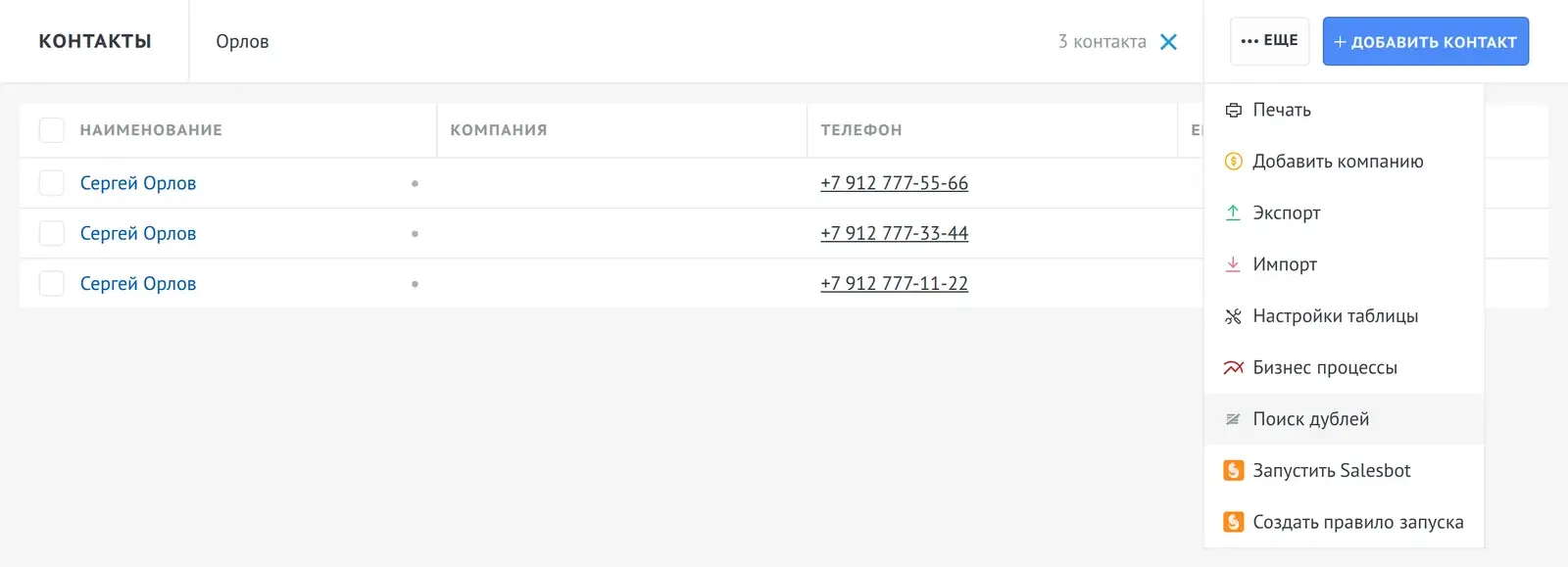
- Дубли контактов ищет штатный «Поиск дублей»: кнопка с тремя точками над списком → «Поиск дублей» → «Объединить» или «Не дубль».
- Конкретные карточки объединяются из списка: отметьте их и нажмите «объединить». У компаний повторы ищут через «Поиск и фильтр».
- Сделки, задачи, примечания и чаты переходят в итоговую карточку, вторая попадает в «Удаленные».
- Склейку отменяет кнопка «Отменить» в системном примечании, пока в карточке не больше пяти изменений.
- Новые дубли из заявок отсекает штатный «Контроль дублей», а накопившиеся по всей базе удобнее объединять виджетом.
Как объединить дубли контактов вручную
- Откройте «Списки» → «Контакты».
- Нажмите кнопку с тремя точками («...» или «Ещё») в правом верхнем углу и выберите «Поиск дублей». amoCRM проверит список и покажет найденные дубли. Если их нет, появится сообщение «Дублей больше нет».
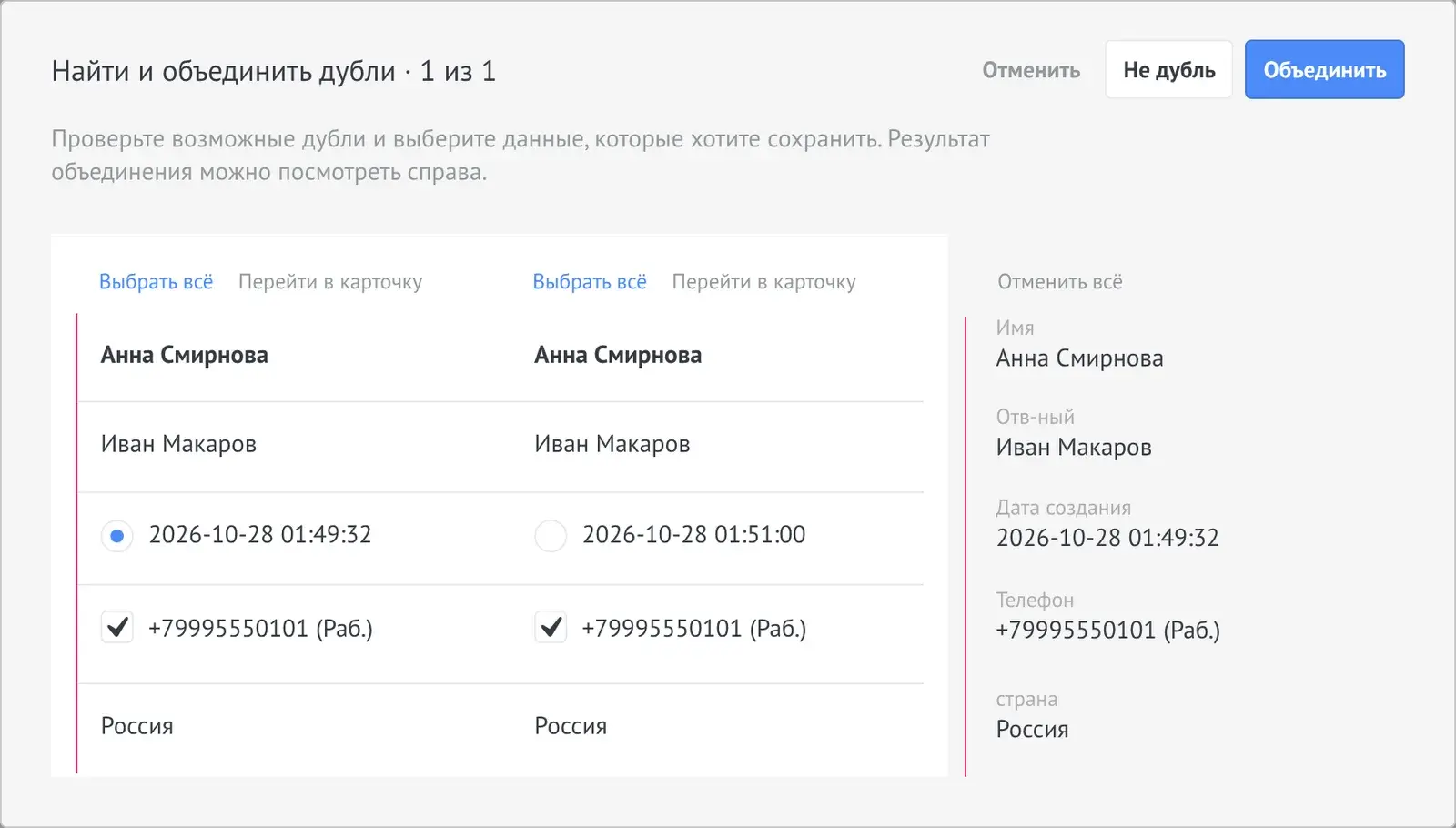
- Откроется окно «Найти и объединить дубли». amoCRM показывает найденные пары по одной, счётчик в заголовке - «1 из N». Если повторов нет, появится сообщение «Дублей больше нет».
- В колонках - данные каждой карточки, справа - итоговая карточка. Отметьте, какие значения оставить: имя, ответственного, телефоны, email и другие поля. «Выбрать всё» над колонкой берёт все значения из одной карточки.
- Нажмите «Объединить». Если это разные клиенты, нажмите «Не дубль» - amoCRM перестанет предлагать эту пару. Окно перейдёт к следующей паре.
Как объединить конкретные карточки
Если нужно склеить определённого клиента или «Поиск дублей» его не предложил:
- Найдите карточки через строку «Поиск и фильтр» над списком - по телефону, email или имени.
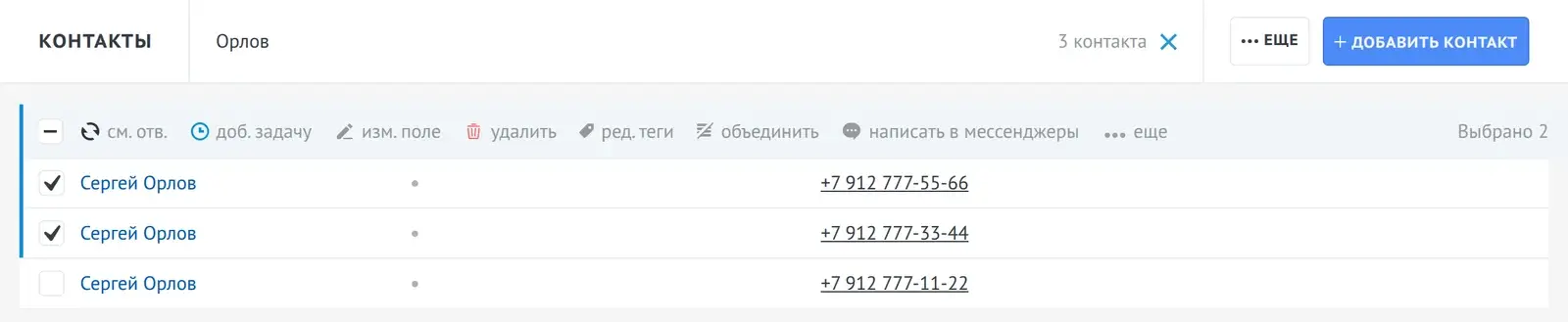
- Отметьте галочками карточки одного клиента и нажмите «объединить» в панели над списком.
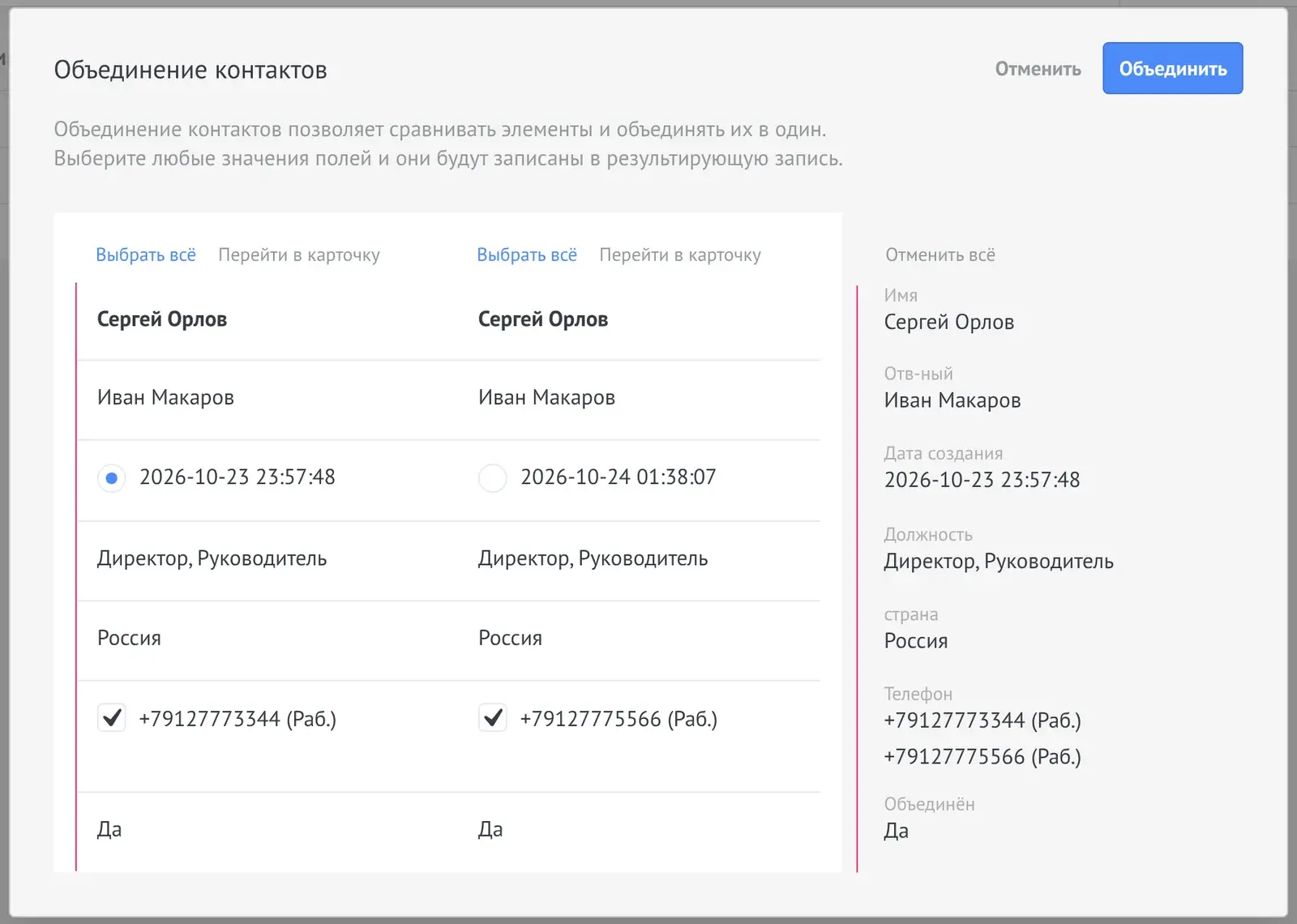
- Откроется окно «Объединение контактов» - такое же, как в «Поиске дублей». Выберите, какие значения оставить, проверьте итог справа и нажмите «Объединить».
Как объединить дубли компаний
Компании объединяются так же: «Списки» → «Компании», отметьте карточки одной компании и нажмите «объединить» в панели над списком. В окне «Объединение компаний» выберите, какие значения оставить, и нажмите «Сохранить».
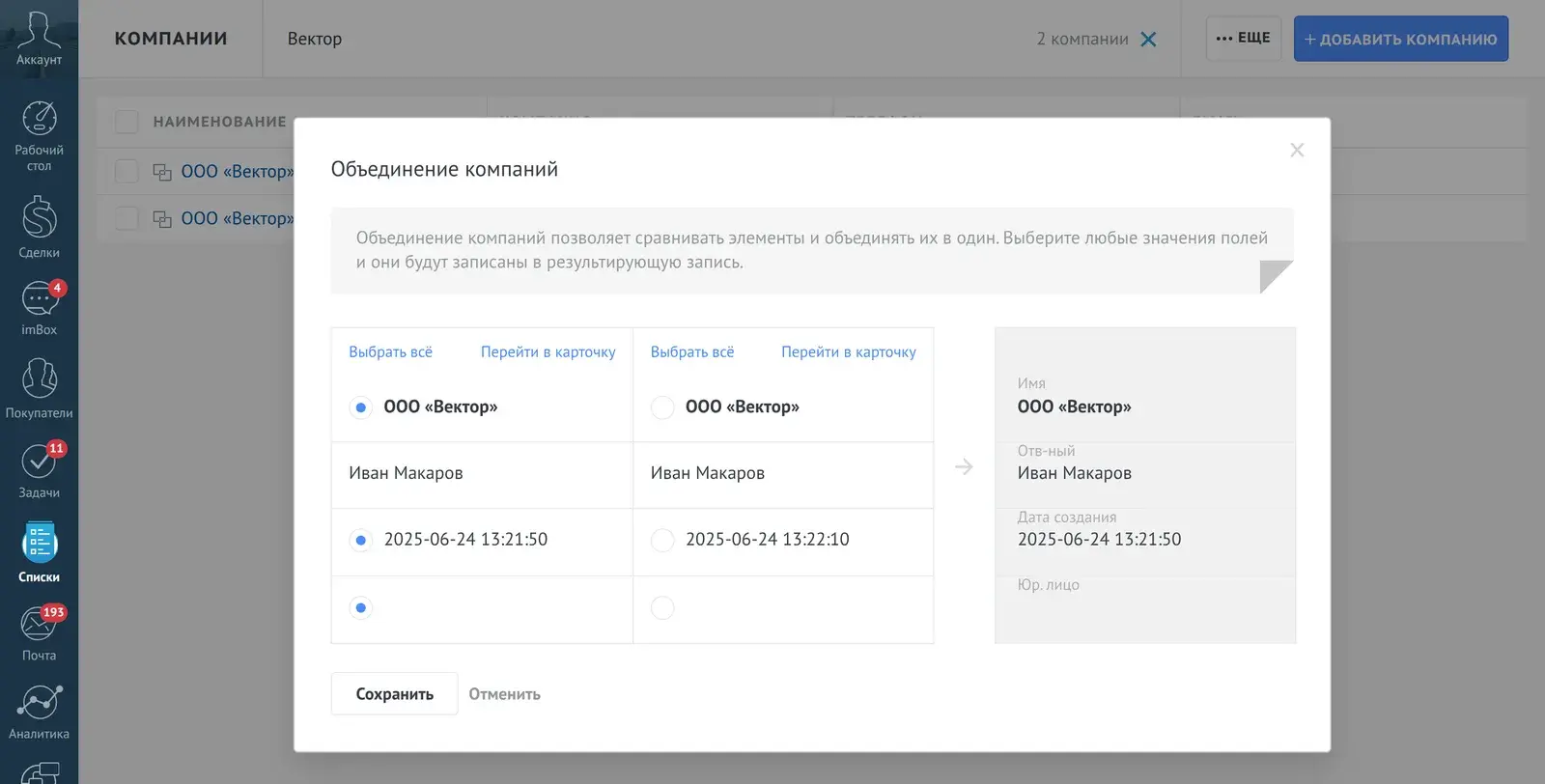
Пункта «Поиск дублей» в меню списка компаний нет, поэтому повторы удобнее искать через «Поиск и фильтр» - по названию, ИНН или телефону.
Как объединить две сделки в одну
- Откройте «Сделки» и переключитесь на вид списком.
- Чтобы найти повторные сделки, нажмите кнопку с тремя точками → «Поиск дублей», или найдите сделки клиента через поиск.
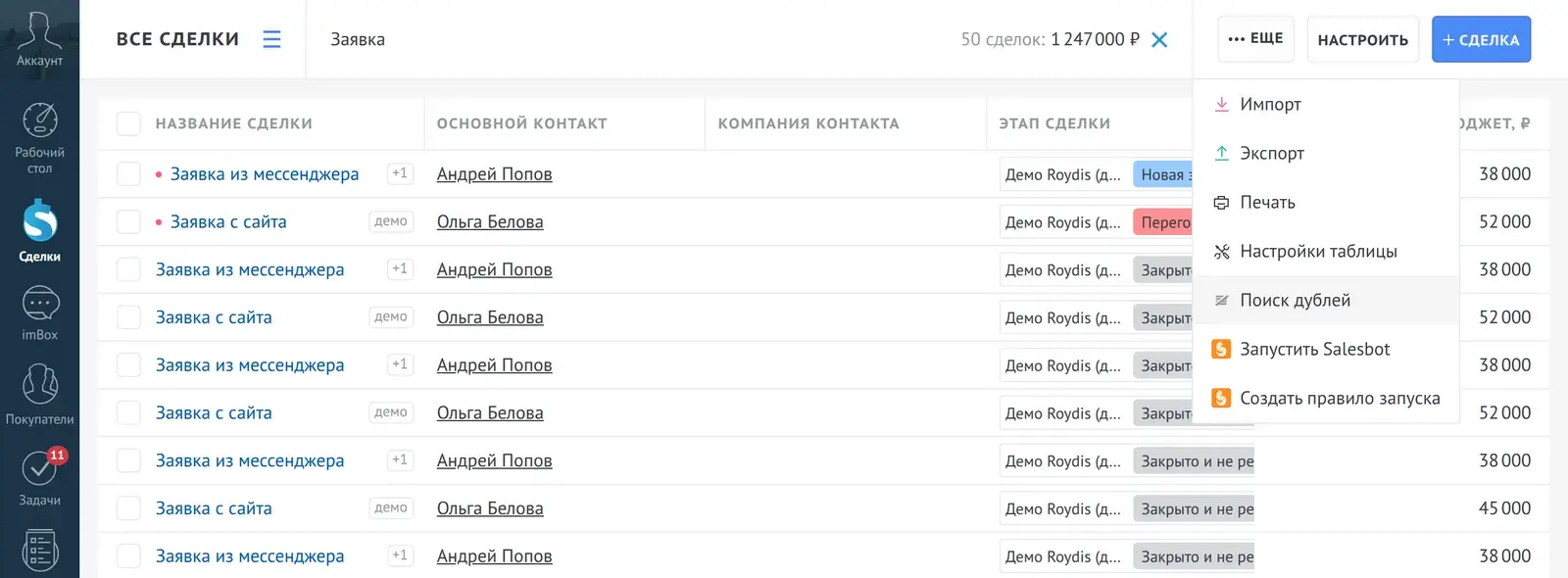
- Отметьте сделки, которые нужно склеить, и нажмите «объединить».
- В окне объединения выберите, какие значения оставить, и подтвердите. Контакты, задачи и примечания всех сделок привяжутся к итоговой.
Как найти все дубли в базе через Excel
«Поиск дублей» показывает совпадения прямо в списке. Чтобы увидеть картину по всей базе - сколько повторов и у каких клиентов, - удобно выгрузить контакты в таблицу.
- «Списки» → «Контакты» → кнопка с тремя точками → «Экспорт». Выгрузите список и откройте файл в Excel или Google Таблицах.
- Приведите телефоны к одному виду. Рядом с колонкой телефона добавьте новую и вставьте формулу - она уберёт пробелы, скобки, дефисы и «+» и оставит последние 10 цифр (C - колонка с телефоном):
=ПРАВСИМВ(ПОДСТАВИТЬ(ПОДСТАВИТЬ(ПОДСТАВИТЬ(ПОДСТАВИТЬ(ПОДСТАВИТЬ(C2;" ";"");"-";"");"(";"");")";"");"+";"");10)В Google Таблицах короче:=ПРАВСИМВ(REGEXREPLACE(C2&"";"\D";"");10)Если в одной ячейке несколько номеров через запятую, сначала разнесите их по колонкам: «Данные» → «Текст по столбцам». - Отметьте повторы: выделите новую колонку → «Главная» → «Условное форматирование» → «Правила выделения ячеек» → «Повторяющиеся значения». Или посчитайте формулой
=СЧЁТЕСЛИ(D:D;D2)- всё, что больше 1, это дубли. - Отсортируйте таблицу по новой колонке - дубли окажутся рядом. Email проверьте так же, приведя к одному виду формулой
=СТРОЧН(СЖПРОБЕЛЫ(E2)). - Найденные номера и адреса вводите в «Поиск и фильтр» в amoCRM и объединяйте карточки, как описано выше.
Таблица только показывает дубли, объединять их всё равно нужно в amoCRM. Если повторов сотни, быстрее проверить базу виджетом: он сравнивает номера так же, по последним 10 цифрам, и сразу склеивает карточки.
Что происходит с данными при объединении
Из нескольких карточек остаётся одна - итоговая. Вот что происходит с остальным:
| Что | Что с ним происходит |
|---|---|
| Имя, ответственный и другие поля | Остаётся значение, которое вы отметили в окне объединения |
| Телефоны и email | Можно оставить все: отметьте галочками номера и адреса из обеих карточек |
| Сделки | Привязываются к итоговой карточке |
| Задачи | Привязываются к итоговой карточке |
| Примечания | Переносятся в итоговую карточку |
| Чаты | Привязываются к итоговому контакту |
| Вторая карточка | Попадает в «Удаленные» - её можно восстановить |
| Системное примечание | Появляется в ленте: какие значения остались, а какие заменены. Здесь же кнопка «Отменить» |
Перед массовой склейкой стоит проверить на двух-трёх карточках, что значения сохраняются так, как вам нужно.
Как отменить объединение
Если склеили не тех клиентов или не те значения, объединение можно откатить - отмена встроена в amoCRM.
- Откройте карточку, которая осталась после объединения.
- Найдите в ленте системное примечание «Объединение контактов». В нём видно, какие значения остались, а зачёркнутые - какие были заменены. «Показать полностью» раскрывает все поля.
- Нажмите «Отменить» в правом углу примечания - amoCRM разделит карточки обратно.

Если кнопка «Отменить» не активна
amoCRM блокирует отмену, если после склейки в карточке сделали больше пяти изменений. Тогда вторую карточку можно вернуть из удалённых:
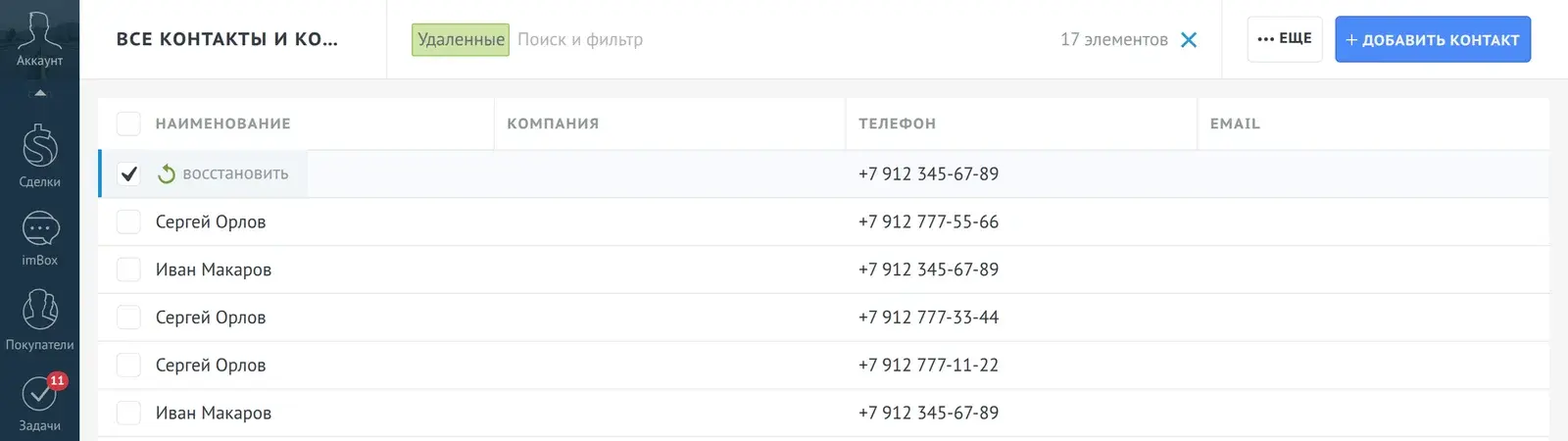
- «Списки» → «Контакты», нажмите на строку «Поиск и фильтр» и выберите «Удаленные».
- Отметьте нужный контакт и нажмите «восстановить».
- Проверьте сделки и задачи: при склейке они перешли в итоговую карточку, и после восстановления их может понадобиться перепривязать вручную.
Нюансы отмены
- Отменяйте сразу. Каждое изменение карточки приближает блокировку: после пяти правок кнопка станет неактивной.
- Если склеивал виджет, сначала исключите карточку. Поправьте правило или включите в карточке флаг из настройки «Игнорировать» (например, поле «Не объединять»). Иначе при следующем изменении виджет склеит карточки снова.
- У компаний отмена там же - в системном примечании итоговой компании.
- Сделки, объединённые вручную, отменяются так же - через примечание в ленте сделки.
- Сделки, объединённые виджетом «Автодубли сделок»: в ленте сделки откройте запись «Объединение сделок» → «Посмотреть детали» → «Отменить объединение». Если сделку после склейки меняли, виджет покажет изменённые поля и спросит, что с ними сделать. В «Истории объединений» можно отменить сразу несколько склеек.
Нюансы, на которых чаще всего спотыкаются
Эти ситуации мы регулярно разбираем с клиентами - они касаются и ручного объединения, и автоматического.
Клиент написал в Telegram, потом в Instagram - и это два разных контакта
У контактов из мессенджеров часто нет ни телефона, ни email. Ни поиск, ни правило не поймут, что это один человек: связать карточки не по чему. Помогает бот Salesbot, который при первом сообщении просит оставить номер и записывает его в карточку, или интеграция мессенджера, которая сохраняет идентификатор клиента в отдельное поле.
Контакты склеились, а сделок всё равно две
Объединение контактов не убирает повторную сделку: при новом обращении интеграция мессенджера или формы создаёт сделку сразу, ещё до склейки. Повторные сделки объединяются отдельно - вручную в списке сделок или правилом, например «объединять новую сделку с открытой сделкой этого клиента».
Объединять только по имени опасно
Если искать дубли по одному имени, «Алексей» из Москвы и «Алексей» из Казани станут одним контактом, а их сделки и переписка перемешаются. Имя годится как дополнительная проверка к телефону или email, но не как единственный признак.
Общий телефон или email склеивает разных клиентов
Номер офиса, ресепшена или тестовый номер вроде 89123456789 менеджеры часто вписывают в разные карточки. Такие значения стоит исключить из поиска дублей, иначе в одну карточку соберутся разные люди.
Один номер записан по-разному
«+7 912 345-67-89», «89123456789» и «9123456789» для поиска - разные строки. Перед ручной проверкой ищите по последним цифрам номера, а в автоматических правилах сравнивайте номера без кода страны.
Имя кириллицей и латиницей, полное имя и ник
«Елена Иванова» и «elena_iv» из мессенджера - один человек, но по имени их не сравнить. Если в правиле включена проверка схожести имени, для таких случаев снизьте процент или отключите её.
После импорта из Excel дублей становится больше
В файле почти всегда оказываются клиенты, которые уже есть в базе. Перед загрузкой сверьте файл с базой по телефонам, а после - запустите поиск дублей.
Отменить объединение получается не всегда
Если после склейки в карточке успели сделать больше пяти изменений, amoCRM блокирует отмену - тогда второй контакт восстанавливают из удалённых. А перед отменой автоматической склейки нужно исключить карточку из правила, иначе виджет склеит её снова. Подробно - в разделе «Как отменить объединение».
Когда ручного объединения мало
Ручной способ хорошо работает, когда дублей немного и появляются они редко. Сложнее, если:
- дубли приходят каждый день - из форм на сайте, мессенджеров, звонков, импорта;
- в базе накопились сотни и тысячи повторов;
- номера записаны по-разному: +7, 8, с пробелами и скобками;
- нужно, чтобы правила склейки были одинаковыми у всех менеджеров.
Тогда объединение можно поручить виджету: он находит и склеивает дубли сам, по заданным правилам.
Как объединять дубли автоматически
Виджет Roydis «Дубли контактов и компаний» работает поверх штатного объединения amoCRM:
- Проверяет всю накопленную базу при первом запуске, а дальше - каждый новый и изменённый контакт или компанию.
- Ищет совпадения по телефону (по последним 10 цифрам, поэтому «+7» и «8» не мешают), по email или по дополнительному полю.
- Выбирает главную карточку по вашему правилу, например первую по дате создания, и может учитывать схожесть имени.
- Решает, что делать с каждым полем: склеить значения, оставить из главной карточки или, в расширенной версии, взять более полное.
- Не даёт создать дубль руками: при создании или изменении контакта менеджер увидит, что такой клиент уже есть, и сможет прикрепить его вместо нового.
- Ведёт историю объединений - видно, что склеено, что пропущено и почему.
Для сделок есть отдельный виджет - «Автодубли сделок»: он объединяет повторные сделки одного клиента, учитывает воронки, исключённые этапы и время между сделками, а может не склеивать, а только отмечать дубли тегом.
Оба виджета работают в вашей amoCRM уже в пробный период - с настройкой поможем.
Как сделать, чтобы дублей было меньше
Штатный «Контроль дублей» для заявок
«Контроль дублей» в amoCRM проверяет входящие заявки из форм, мессенджеров и интеграций и при совпадении объединяет заявку с уже существующей сделкой, а не создаёт новую. Правила задаются для каждой воронки:
- Откройте «Сделки» и нажмите «Настроить» над воронкой.
- В блоке «Источники сделок» найдите «Контроль дублей» и нажмите «Настроить правила».
- На вкладке «Источники» включите источники, заявки из которых нужно проверять. По умолчанию новая сделка создаётся, даже если заявка - дубль.
- На вкладке «Настройка правил» выберите, по чему искать совпадения (телефон, email, Big Data, пиксель отслеживания или своё поле), в каких воронках и этапах, что делать при конфликте данных и после объединения - например, поставить задачу. Сохраните.
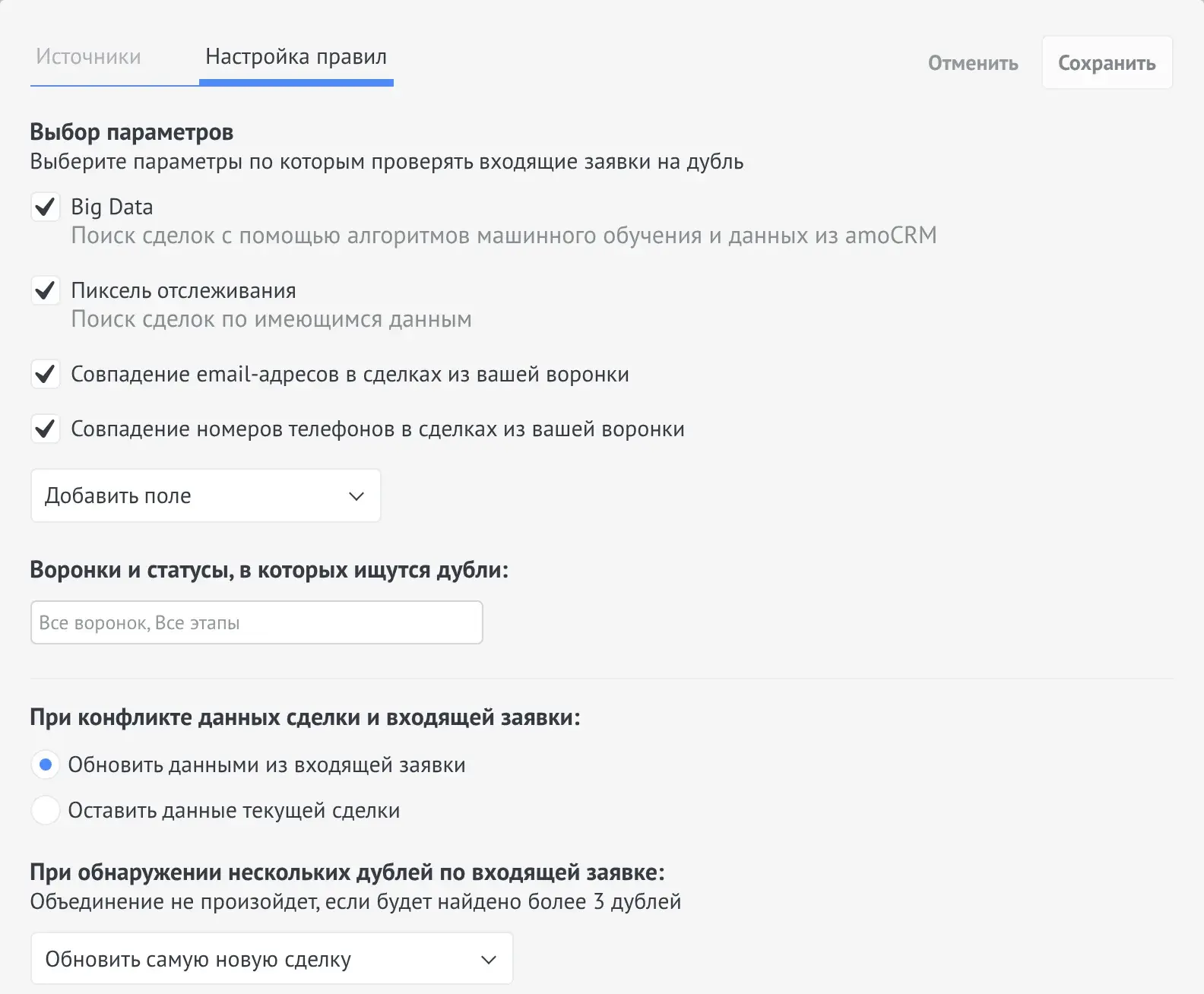
Учтите: если по заявке нашлось больше трёх дублей, объединения не будет. «Контроль дублей» работает с входящими заявками и сделками - дубли контактов, которые уже накопились в базе, он не объединяет.
Что ещё помогает
- Приводите телефоны к одному формату.
- Перед созданием контакта ищите клиента по телефону в строке поиска.
- Включите запрет на создание дублей - в виджете это настройка «Запрет на создание дубля».
Частые вопросы
Можно ли отменить объединение в amoCRM?
Да. В итоговой карточке найдите системное примечание об объединении и нажмите «Отменить». Если после склейки в карточке сделали больше пяти изменений, кнопка неактивна - тогда восстановите второй контакт: «Списки» → «Контакты» → фильтр «Удаленные» → «восстановить».
Куда пропадает второй контакт после объединения?
Он попадает в «Удаленные»: «Списки» → «Контакты» → «Поиск и фильтр» → «Удаленные». Оттуда карточку можно восстановить. Сделки, задачи и примечания при этом остаются в итоговой карточке.
Пропадут ли сделки при объединении контактов?
Нет, сделки, задачи и примечания переносятся в итоговую карточку.
Сколько карточек можно объединить за раз?
В окне объединения выбираются две и больше карточки одного клиента. Если дублей сотни, удобнее объединять их автоматически.
Как найти все дубли в базе через Excel?
Выгрузите контакты: «Списки» → «Контакты» → «...» → «Экспорт». В таблице приведите телефоны к последним 10 цифрам формулой и выделите повторы через «Условное форматирование» → «Повторяющиеся значения». Найденные карточки объедините в amoCRM.
Что делает кнопка «Не дубль»?
Она отмечает, что карточки принадлежат разным клиентам: amoCRM перестанет предлагать эту пару в «Поиске дублей». Нажимайте её, если совпали, например, общий номер офиса или одинаковое имя.
Как сделать, чтобы заявки не создавали дубли сделок?
Включите штатный «Контроль дублей»: «Сделки» → «Настроить» над воронкой → «Контроль дублей» → «Настроить правила». Выберите источники заявок и параметры проверки - телефон, email или своё поле. Повторная заявка объединится с уже существующей сделкой.
Почему amoCRM не находит дубли, хотя они есть?
Чаще всего данные записаны по-разному: телефон в другом формате, email с опечаткой, имя латиницей. Найдите такие карточки через поиск по телефону или email и объедините вручную, либо настройте правила в виджете - он сравнивает номера по последним 10 цифрам.
Как объединить дубли автоматически?
С помощью виджета: он проверит всю базу, а потом будет склеивать новые дубли сам. Попробовать можно 7 дней бесплатно.